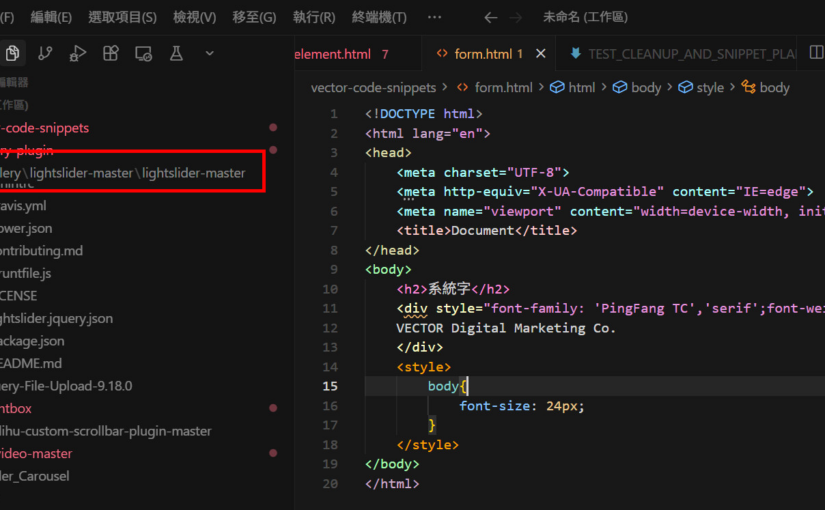
很饒舌的標題,你是否遇過 VS Code 左側檔案總管(Explorer)把「只有一個子資料夾」的路徑壓成一行顯示,例如 src/components/button 看起來像被「移到父目錄右側」(如下圖)?
這其實這功能在 VS Code 叫 Compact Folders(壓縮資料夾) 功能:當資料夾一路只有單一子資料夾時,會把路徑合併成一個節點,節省垂直空間,但也常造成瀏覽、拖曳檔案、確認層級時不直覺,常常會拉錯檔案,或檔案放錯層級。
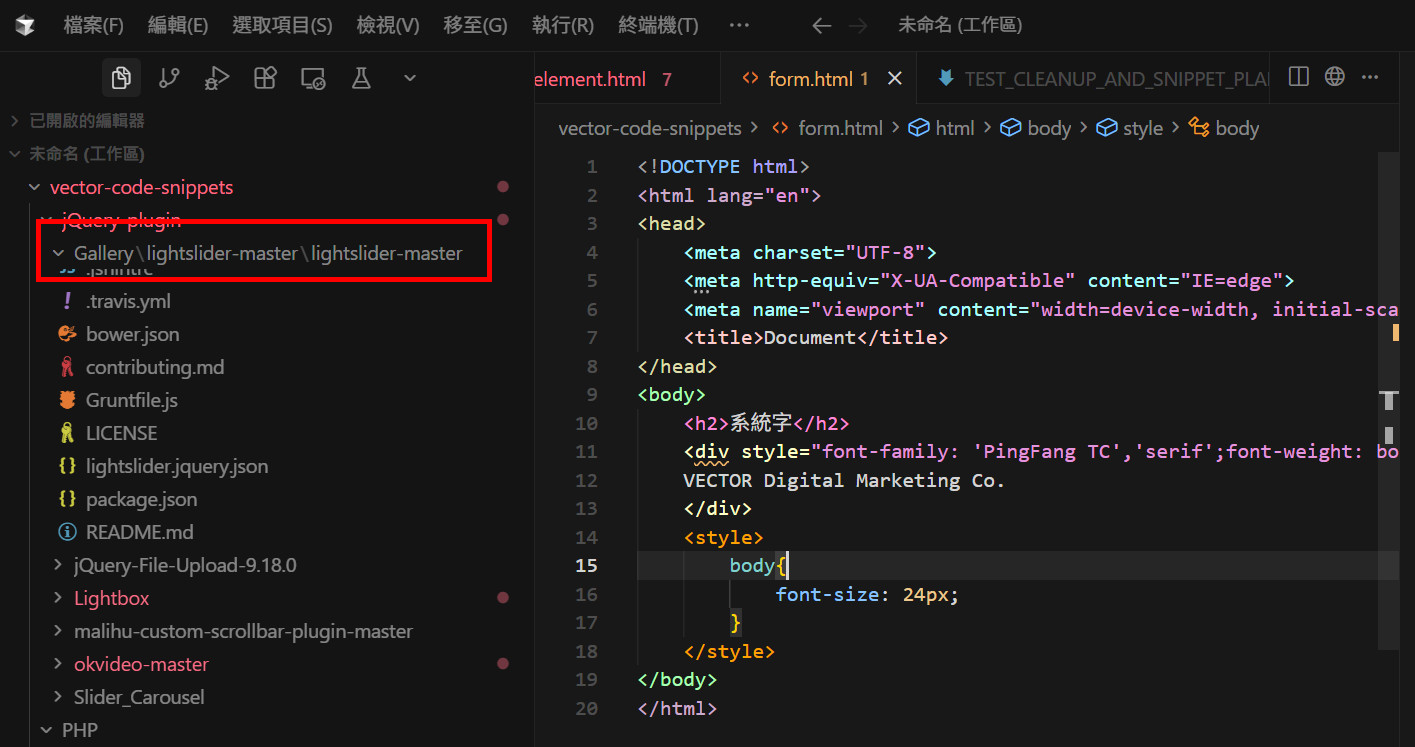
為什麼 VS Code 會把資料夾壓成一行?
VS Code Explorer 會把「單一路徑」折疊成 parent/child 的單一列,官方稱為 compact form(對 Java package 這類深層路徑很常見)。此行為由設定 explorer.compactFolders 控制,預設為啟用。
解法:關閉 Explorer 的 Compact Folders
方法 1:用設定介面(最直覺)
- 打開設定:
Ctrl + , - 搜尋:
Compact Folders - 將 Explorer: Compact Folders 取消勾選
(這會立即生效,不需要重開 VS Code。)
方法 2:直接改 settings.json(最乾淨、可同步)
- 開啟命令面板:
Ctrl + Shift + P - 輸入並選擇:Preferences: Open Settings (JSON)
- 加入以下設定:
{
  "explorer.compactFolders": false
}
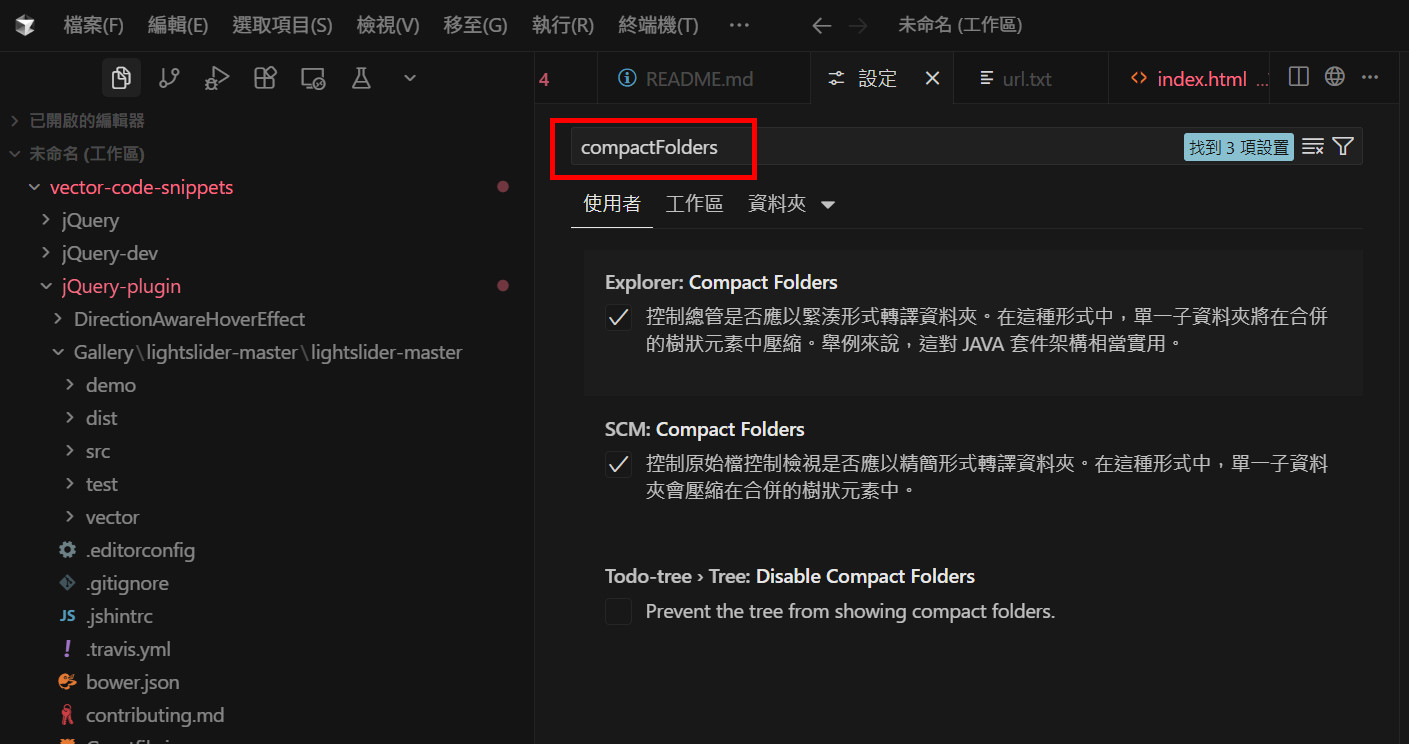
完成後,Explorer 就會以「完整資料夾階層」顯示。

補充
如果你同時使用 VS Code、Cursor、Antigravity 這類「基於 VS Code 的 IDE」,要注意:它們通常各自有獨立的 User Settings(使用者設定) 與設定檔位置。
在 VS Code 關閉 explorer.compactFolders 之後,Cursor 或 Antigravity 不會自動跟著套用,多半需要在各自的設定中再設定一次(或各自修改自己的 settings.json)。
