

你都裝 Antigravity 了,應該不用我解釋它是什麼。
你也應該已經知道那個體驗:叫它跑命令,然後它跳框問你「這個命令可以執行嗎?」你點允許。它又跳。你又點。跑個 npm install 接著 git push,手就沒停過。
你以為你雇了個助理,結果變成助理的確認系統。
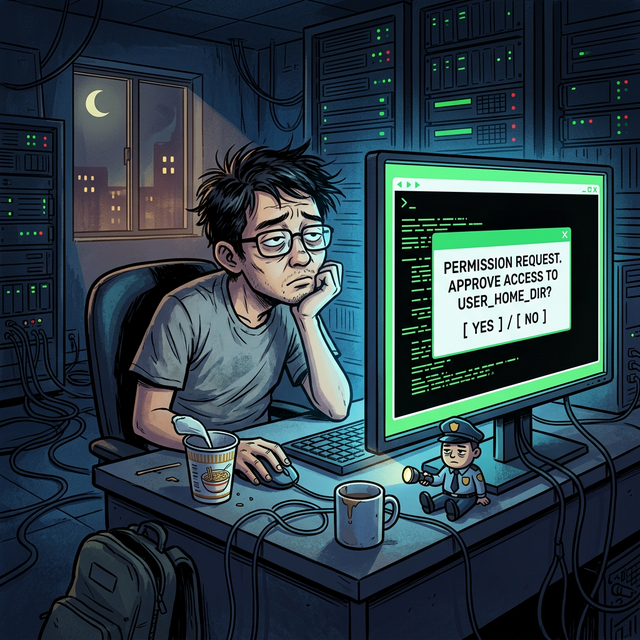
每次跑命令都要按一下,這是什麼生活
用過 Antigravity 的人大概都有這個經驗:你下指令叫 AI 安裝套件、跑測試、提交 commit,然後它跳出個確認框,等你點允許。
沒關係,點一下嘛。然後它又跳。然後又跳。
一個 npm install 結束接著 npm run build,build 完還有 git add .、git commit、git push——每一步都要你人在場、眼睛盯著螢幕、手放在滑鼠上。
恭喜你,你成功把自己變成 AI 的人工確認系統。(這是自動化嗎?我覺得比較像是換了個介面繼續手動作業。)
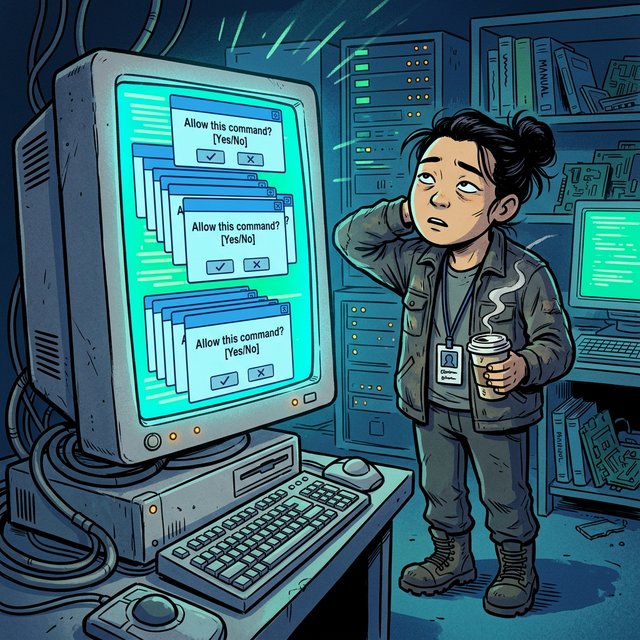
terminalExecutionPolicy 就是你要找的開關
Antigravity 有個終端機執行政策設定,叫做 terminalExecutionPolicy。預設是每次都問你。改成 "turbo" 就不問了。
設定方式:打開 C:\Users\你的帳號\.gemini\settings.json,加這幾行:
{
  "agent": {
    "terminalExecutionPolicy": "turbo"
  }
}
重啟 IDE,從此 npm install 不再需要你親自目送。
但是——denyList 救了你的機器
等等,先別急著開心。你把 AI 設成完全自動執行,萬一它哪天腦子不清楚,跑了個 rm -rf / 怎麼辦?或者 format C:?
(我沒在開玩笑,AI 有時候真的會做出人類看了會倒吸一口氣的事。)
所以 Turbo 模式要搭配 denyList 一起用:
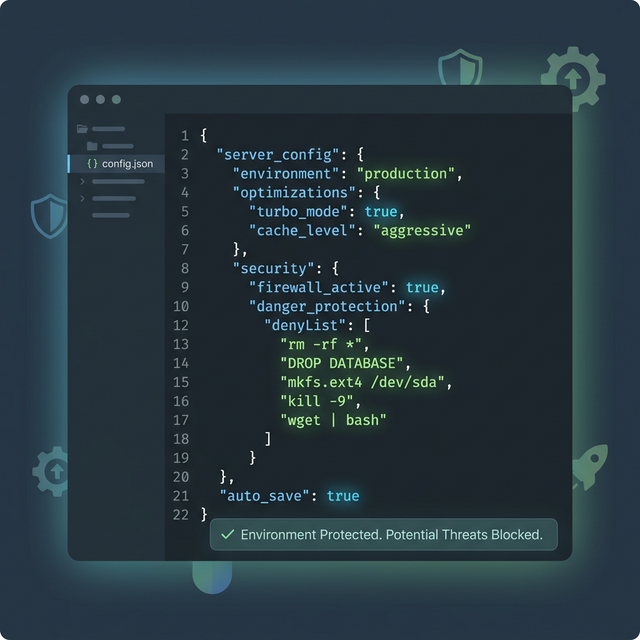
{
  "agent": {
    "terminalExecutionPolicy": "turbo",
    "denyList": [
      "rm -rf",
      "del /f /s /q",
      "format",
      "rmdir /s /q",
      "rd /s /q",
      "shutdown",
      "reg delete",
      "bcdedit",
      "diskpart"
    ]
  }
}
這些是無論如何都不會被自動執行的命令。就算 AI 宣稱「我需要執行這個才能完成任務」,它也過不了這道關卡。
一般命令自動跑,危險命令還是要你點頭。這才叫真正的自動化。
設定完之後的人生
說實話,加完這兩個設定之後,我第一次覺得用 Antigravity 有點接近當初幻想的感覺了。
叫它跑流程,它跑。叫它 commit,它 commit。不用人守在旁邊像個哨兵。
但如果它哪天突然問「rd /s /q C:\Windows 可以執行嗎?」——它還是會被擋下來,你就知道今天的 AI 有點怪,要小心一點。
不完美。人生本來就不完美。但至少咖啡可以喝完了再回來看結果,不用三十秒一次地盯著螢幕。
設定檔在 C:\Users\[你的帳號]\.gemini\settings.json,改完重啟 Antigravity 就生效。
