我不是富有人家,沒辦法「每個工具都訂閱一輪」再慢慢挑。也因此當我看到 Codex app 正式在 Windows 上線,第一個感想反而很務實:這次 OpenAI 給得很大方。
更重要的是:個人訂閱就能用。對偏「輕量級」的開發者來說,它不只幫你寫 Code,還能把一些日常任務(整理、跑流程、產出摘要、收斂改動)變成更有系統的工作流。它比較像是把「我腦中要做的事」搬到一個可追蹤、可回顧、可交付的地方,而不是把你關在一個對話框裡反覆問答。
再講一句更直白的:額度真的很高(以一般日常開發與輕量自動化來說很夠用),不太需要一開始就戰戰兢兢怕用量爆掉。這點對我這種常常同時處理多個專案、又要顧成本的人來說,心理負擔差很多。
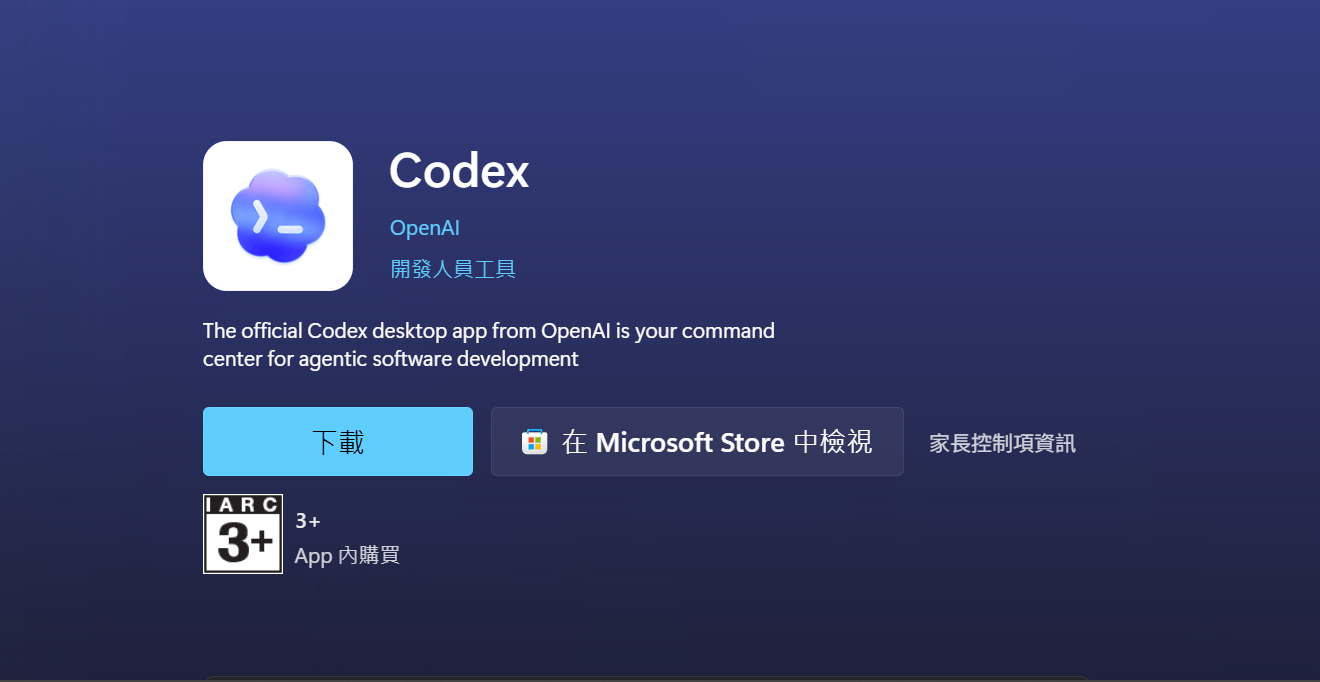
安裝方式(Microsoft Store)
安裝也沒門檻:到 Microsoft Store 按下安裝,就這麼簡單。
Codex(Windows):https://apps.microsoft.com/detail/9plm9xgg6vks?hl=zh-TW&gl=TW
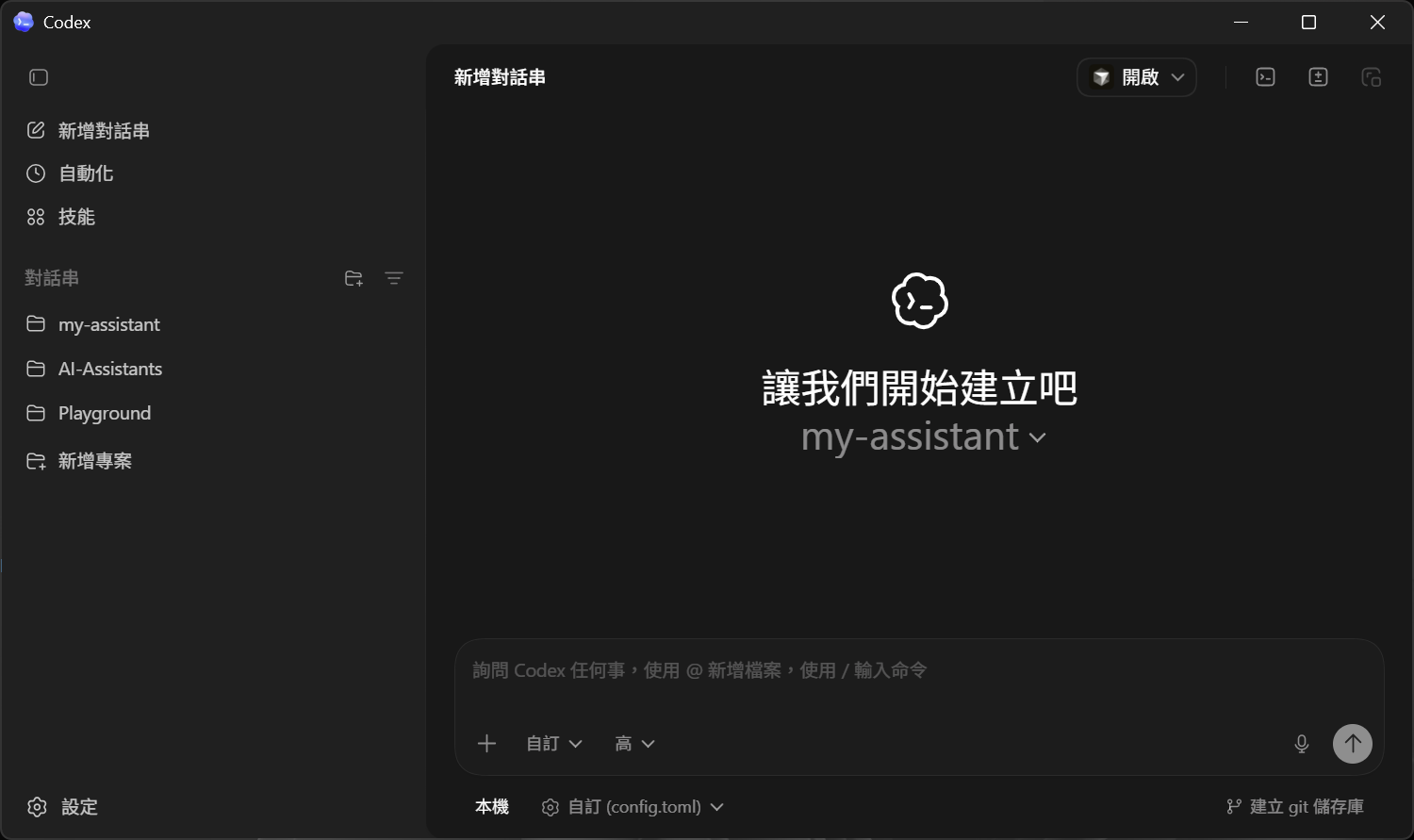
不寫程式也能用:把「聊天」變成「直接能用的檔案」
對一般人來說,Codex 版最殺的功能是:它把「聊天對話框」變成了「任務輸出機」。你不用會 Git 或終端機技能,只要給材料,它就能幫你把混亂變結構。
告別複製貼上,它直接幫你改檔案
以前用 AI,最煩的就是要在瀏覽器和文件之間「貼來貼去」。但在 Codex 的工作流裡,你可以直接指著電腦裡的資料夾說:「幫我整理這些」,它產出的會是直接存在你電腦裡、已經排版好的檔案。
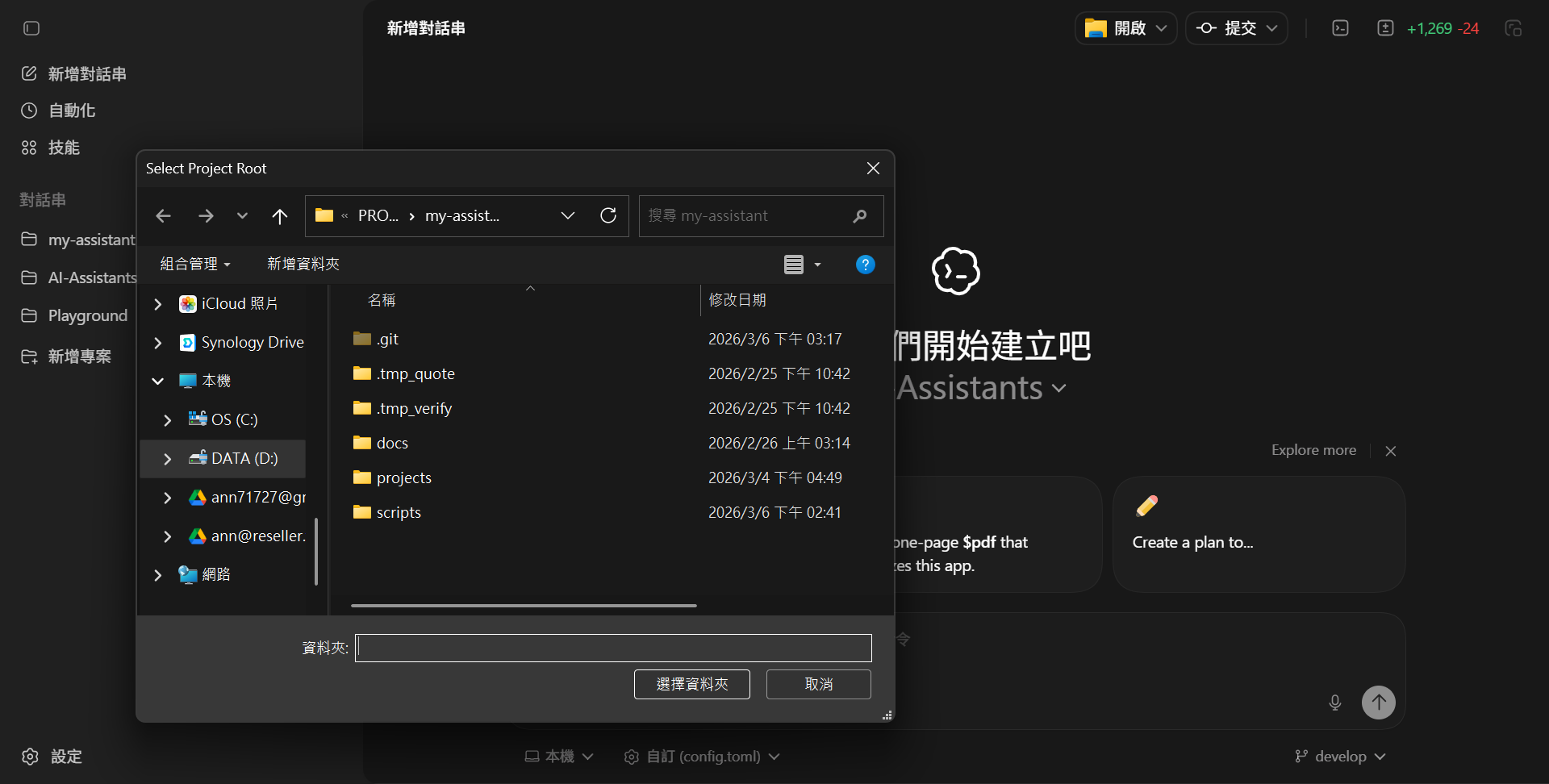
遇到以下「不算寫程式、但很耗腦力」的文書地獄,這招特別好用:
- 會議與對話收斂:把群組裡碎碎念的討論、又臭又長的逐字稿,直接變成「重點摘要、決議、負責人與下一步」。
- 一魚多吃(文案變形):同一份底稿,讓它快速產出「給客戶的客氣版」、「給老闆的一句話版」、「社群短評」或是 FAQ。
- 把散落的資訊「表格化」:不管是評估三個方案的利弊與風險,還是出差的待辦清單,一句話就能幫你快速歸納成好讀的對照表。
- 治療「起頭困難症」:你腦中有畫面,但不知從何下定論;或是有個艱澀概念,想轉成白話文。先讓它給你骨架與初稿,你再來補血肉,絕對比面對空白頁發呆快很多。
簡單來說:它不是代替你「想」,而是幫你把已經懂的東西,快速「排成別人看得懂的樣子」。有時候我們不是沒想法,只是覺得從零開始打字很累,那種時候它就會是很好的完稿助理。
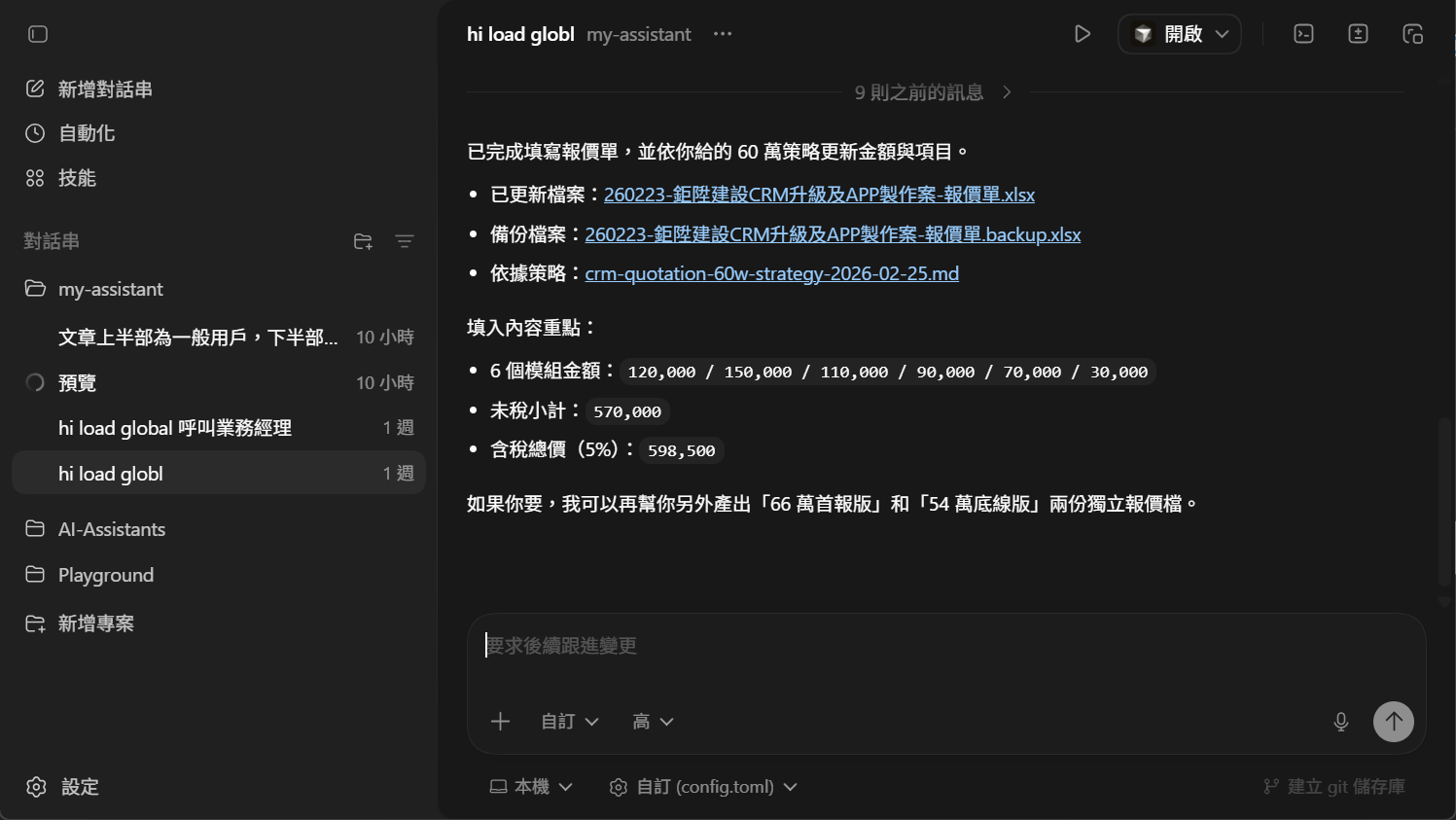
Codex 桌面版本,加入自動化
概念很單純:把你會重複做的事,排成固定頻率自動跑。跑完之後,它會把「有結果/需要你看」的內容丟到收件匣(Triage),你只需要回來 review。這種模式的好處是:你不必一直「記得要做」,也不必每天從零開始整理。
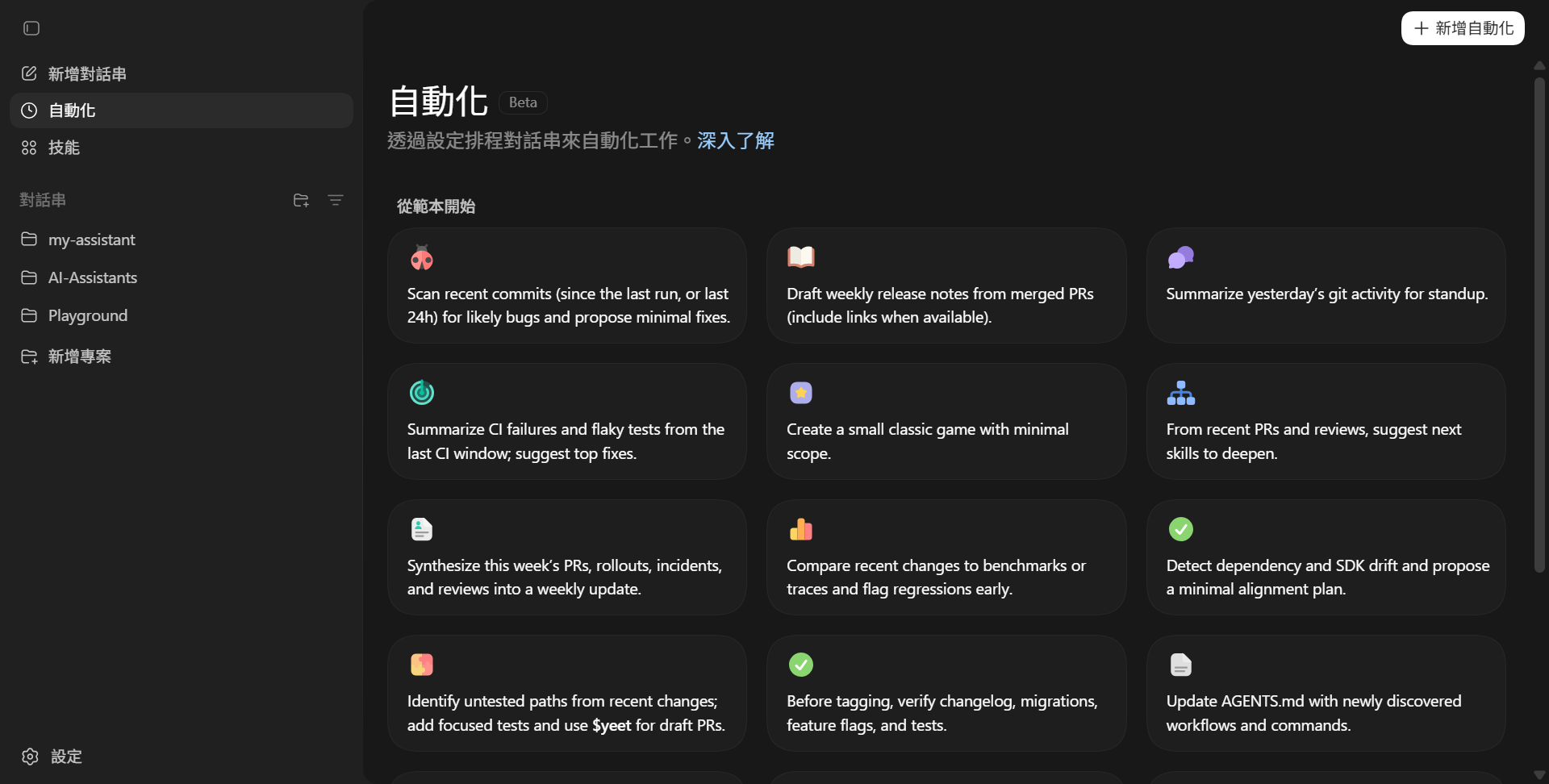
我覺得比較常見、也比較安全的用法是「固定整理與回顧」:
- 每天早上自動整理:昨天做了什麼、有哪些待辦、哪些卡點要你決策
- 每週固定產出:進度摘要、變更整理、會議前的 briefing
- 固定檢查:專案目錄裡最近的變動、是否有可疑檔案、是否有可以流程化的重複工
如果你有程式需求(開發者視角)
這才是真正的戰場,對開發者來說,Codex 更像一個工程工作台:有終端機、有 Git、有差異檢視與回顧,還能接 MCP 與 Skills 把流程串起來。它的定位比較接近「你平常開 IDE + Terminal + Git GUI + 一堆小工具」的集合,而不是只會講道理的助理。
你可以把不同專案、不同工作拆成多條 thread 同時處理;介面有 review 區、專案側欄與任務脈絡,讓你不是只靠一個聊天室硬撐。這點對 Windows 使用者尤其重要:不用再繞一圈去裝一堆外掛、把環境拼裝到勉強能用,直接用一套較完整的工作流。
我自己最常遇到的就是同時在做:修 bug/升版/寫文件/整理變更摘要/把瑣碎任務收斂成可交付成果。這類工作用工作台的形態,比單純多一個聊天視窗更有意義。因為你需要的是「可以驗證、可以回滾、可以交付」,而不是「看起來很會回答」。
開發者自動化能幹嘛?
對開發者來說,Automations 更像「排程的代理人執行緒」:把你平常會做的固定流程交給它跑,然後你只做最後決策與合併。
- 本機執行:Automations 在 Codex app 本機跑,通常需要 app 開著、專案在磁碟可用
- Git 專案會自動開 worktree:每次執行在新的 worktree 開始,降低干擾主工作區的機率
- 結果集中在 Automations 面板 / Triage:每次 run 都有紀錄、好追蹤(哪次改了什麼、哪次失敗、為什麼)
- 可搭配 Skills(含 MCP):在 automation prompt 可用 `$skill-name` 觸發特定 skill
- 權限與風險跟 sandbox 設定綁定:read-only 可能導致需要寫檔/網路/操作 app 的工具失敗;full access 風險較高
- 官方建議先手動跑過再排程:先在一般 thread 測一次,確認 prompt 清楚、產出的 diff 可 review,再開始排程
如果你想把它用在較「進階」的自動化,我會偏好從可回顧的輸出開始:例如產生 release note、整理 PR 摘要、固定跑測試並回報失敗原因。先讓它做「你一眼能判斷對不對」的事,再逐步擴大到更會改動程式碼的流程。
快速切換多種編輯器
它不強迫你只用單一介面把所有事做完,而是允許你在不同編輯器之間快速切換:需要快速 review 就用工作台看差異,需要大量手動改碼就回到你最熟的編輯器,兩邊來回不會卡。
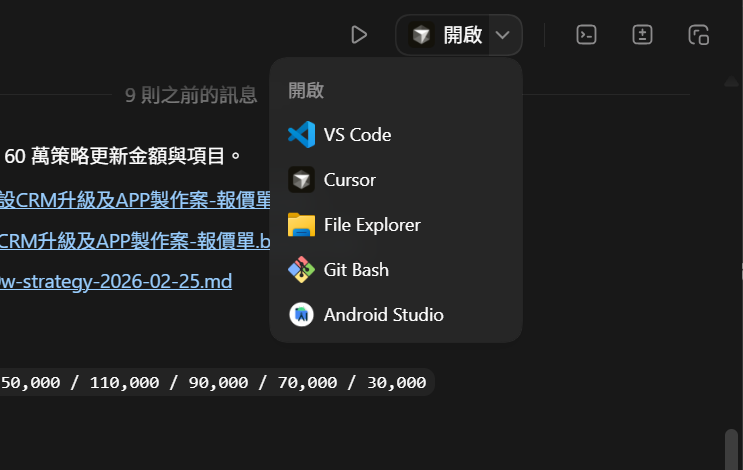
這種設計對「一天要切好幾種工作」的人很友善:
- 改一兩行、確認脈絡:在工作台直接看 diff、看建議
- 大量改碼或長時間編修:切到你習慣的 IDE(例如 VS Code / JetBrains)
- 最後收斂交付:再回到差異檢視與 Git 面板做 review / 回滾
內建 Git + 差異檢視:有 UI 讓版控變得更簡單
我最在意的是「可控」。Codex 的流程不是叫你盲信它改得對,而是把改動集中到差異檢視與 review 的脈絡:
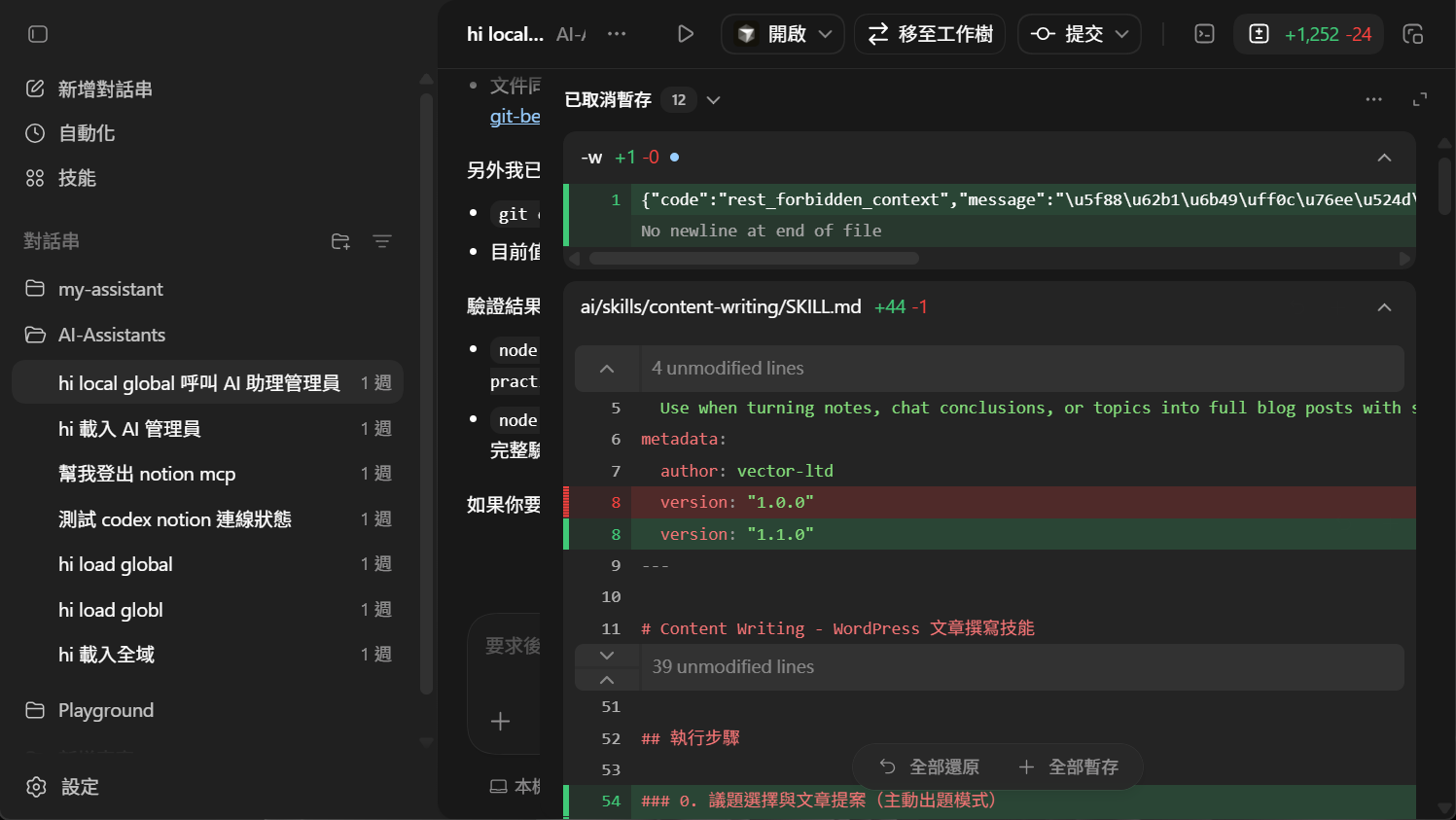
- 一眼看到它改了哪些檔、改了哪幾段(你可以快速判斷:這是重構、修 bug、還是亂改命名)
- 可以退回、調整、再跑一次(你把方向拉回來,它再依新指示改)
另外幾個介面點也很務實:
- 可切換不同編輯器:用你習慣的方式看與改(避免「你要我用某個特定 UI 才能 review」的綁定感)
- 有 Git 面板:快速掌握改動與回滾(看 staged/unstaged、確認檔案清單)
- 字體清楚:長時間 review 比較舒服(這種細節反而是每天用的人最在乎的)
如果你常做升版或依規範調整(例如:lint 規則、格式化、依安全掃描修正),最煩的就是改動量大但價值很單調。這時差異檢視可以讓你把心力用在「有風險的變更」上,把機械式的部分交給工具處理。
支援 MCP 這才是真正的手腳,給予 AI 能力
沒有工具接入的 AI,多半停在「會說」;MCP 的價值在於把你常用的工具與服務接進工作台,讓它能把指令、查詢、讀寫、驗證這些動作做得更像一個可執行的流程。
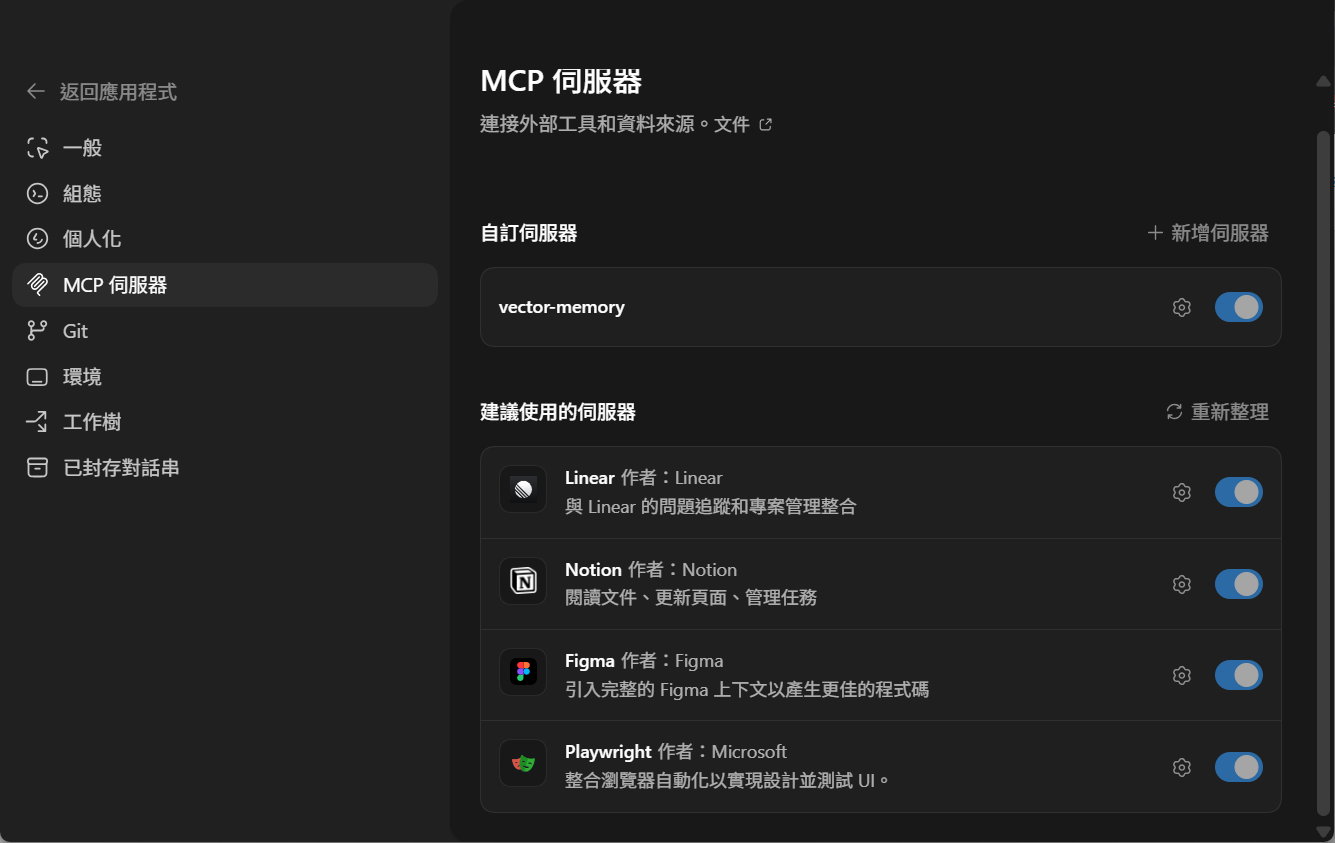
在工作台場景下,MCP 比較像「連接器」:
- 接你常用的工具與服務(依你的環境而定)
- 讓同一套能力可以被不同任務重用(不用每次都重新接一次)
- 把輸入/輸出變得更結構化(後續才好 review、好追蹤)
Skills 把流程封裝起來,整合能力
有了 MCP 之後,下一步就是把「你每次都要重新講一遍的做法」固定下來。Skills 比較像把工作方法變成可重用的模組:同一種任務就走同一套步驟、產出同一種格式,結果也比較穩。
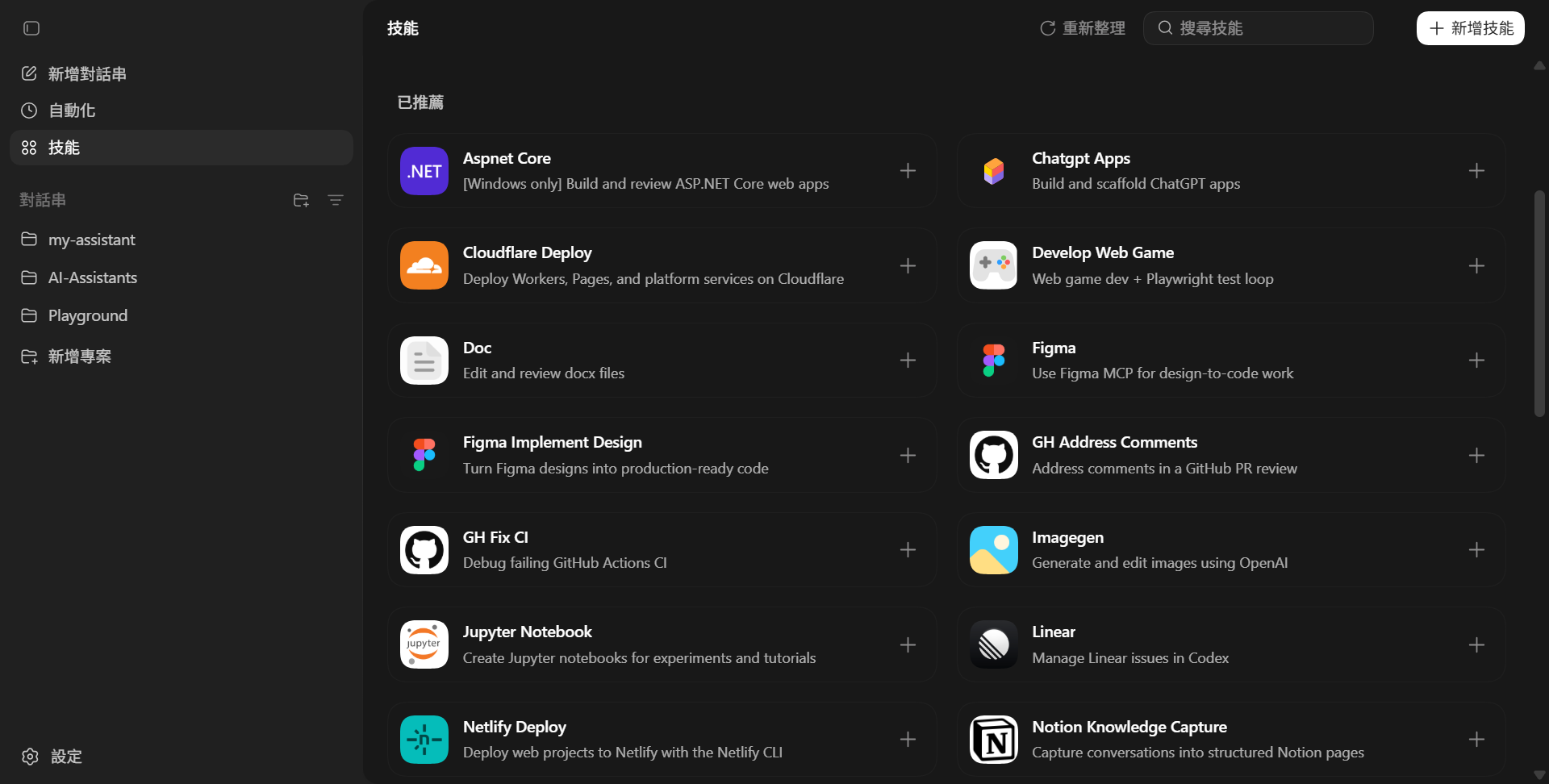
你可以把 Skills 想成「流程模板」:
- 把日常流程標準化成可重用的能力(讓同一種任務有一致輸出)
- 同樣的流程,在不同專案可快速複製(例如:固定的 code review 清單、固定的 release note 模板)
- 需要時直接呼叫,不用每次從頭描述需求與規則
內建終端機
很多工具看起來很厲害,但其實只是「會回答」。Codex 這次比較讓我期待的是:它把終端機/指令流程納進工作台,讓你能把「說明」直接落到「執行與驗證」。
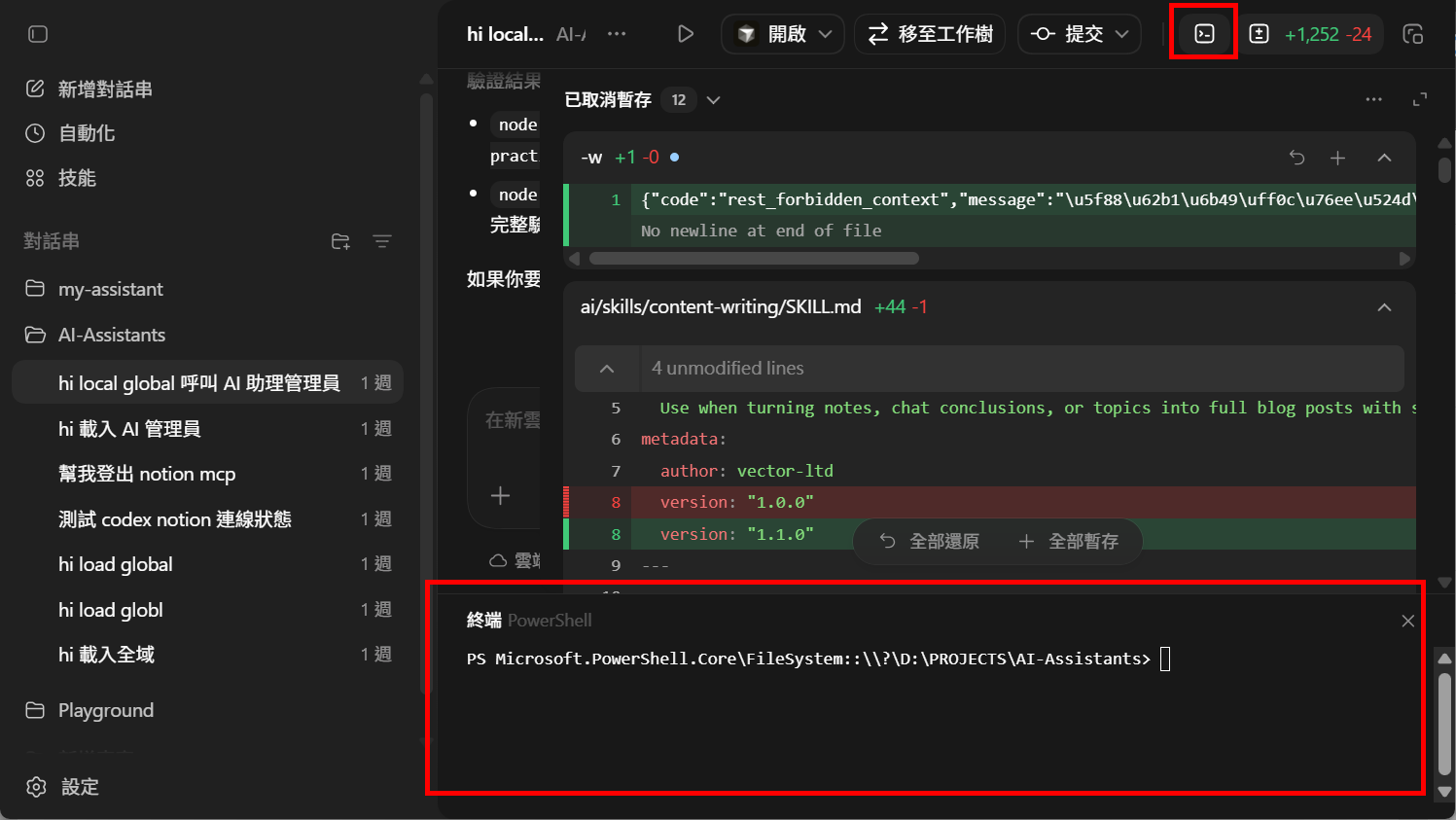
- 跑測試、跑 build、跑 lint(用結果回推下一步,不用猜)
- 產生摘要、整理 changelog(把 commit 或 diff 收斂成對人類可讀的版本)
- 批次修改檔案、做小型重構(例如:抽函式、統一命名、搬移檔案、更新 import)
這些才是日常開發真正省時間的地方。尤其當你手上不是一個小 repo,而是「很多小改動累積在一堆檔案」的情境:你最缺的不是靈感,是耐心。
Windows PowerShell
Windows 版不只是「能跑」而已,它直接把 PowerShell 放在工作流的核心位置:你平常會用到的安裝、測試、建置、腳本流程,很多都能用 PowerShell 串起來。
對開發者來說,這代表它不是只給你建議,而是能把「該跑的流程」落到可執行、可驗證的指令上。
Sandbox:把流程放進隔離環境跑
你可以把 Windows Sandbox 想成「乾淨、隔離的臨時工作環境」:讓它在裡面跑指令、裝套件、改檔案時,比較不會把你的主機環境弄亂,也能降低不小心踩到風險的機率。對於會遇到陌生專案、外包交接、或你需要快速驗證某個 repo 能不能跑的人來說,這種隔離非常實際。
同時它也比較符合 Windows 使用者的習慣:你可以在 Windows 桌面好好工作,把比較不確定、比較容易把環境弄亂的步驟丟進 sandbox 測。至於「需要 Linux 工具鏈、想更貼近部署環境」的那一塊,就交給下面的 WSL 段落處理。
可執行雲端 Codespaces,太佛心了吧
除了本機的 Codex app,訂閱內還直接送你雲端 Codespaces。也就是說:你不用在自己電腦開專案、不用先裝好環境,在瀏覽器裡就能開一個「已經接好終端機、Git、工作台」的雲端環境,而且算在訂閱額度裡,不用再額外付一筆雲端開發環境的錢。
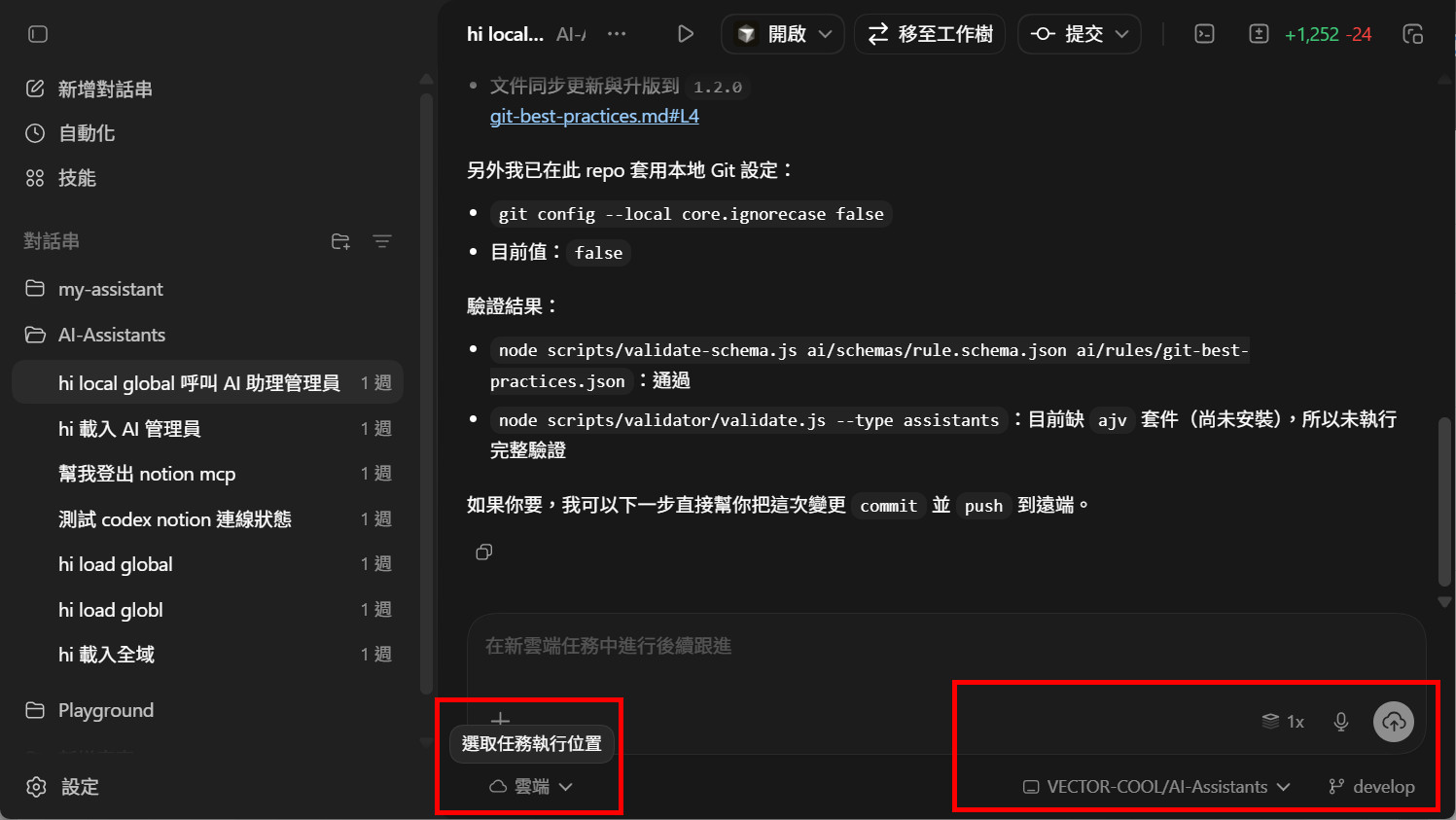
對我這種不想每台機器都配一遍環境、又常在不同地方做事的人來說,這點真的很佛。你等於是用一份訂閱,同時拿到「本機工作台」跟「隨開隨用的雲端工作台」;要 demo、要臨時改個小東西、或筆電沒帶,開瀏覽器就能接上同一個脈絡。
簡單講:
- 訂閱內含:不用再單獨買或訂閱別的 cloud dev 環境
- 隨開隨用:有網路就能開 Codespace,環境一致、不用重裝
- 跟本機 Codex 同一個工作流:終端機、Git、MCP / Skills 在雲端一樣能用
如果你本來就在意「一份錢能用到哪裡」,Codex 把雲端 Codespaces 包進訂閱,真的算很有誠意。
支援 WSL 運行環境
WSL(Windows Subsystem for Linux) 簡單說就是:讓你在 Windows 上直接跑 Linux 使用者空間,並能和 Windows 檔案與工具互通。
對開發者的好處我用三句話總結:
- 保留 Linux 工具鏈習慣(腳本、CLI、工具少改很多)
- 更貼近部署環境(不少服務最後還是跑在 Linux)
- 不用二選一(Windows 當桌面與 IDE,Linux 當執行環境)
如果你是做網頁、後端或 DevOps,很多工具與部署環境仍然以 Linux 為主。WSL 的價值在於:你不用為了貼近部署環境就整天切機器或開 VM,開發效率會比較穩。
Sandbox 是什麼?為什麼要用
Windows Sandbox 可以理解成「一次性的乾淨 Windows 小房間」:開起來是全新的環境,裡面的變更通常不會永久影響主機。
對 Codex 這種會幫你跑指令、拉套件、修改專案的工具來說,加分點是:
- 隔離風險:不確定的指令、陌生專案的腳本先丟進 sandbox 跑
- 環境乾淨:少掉「我這台機器裝過什麼怪東西」的干擾
- 不容易把主機弄髒:套件、路徑、設定不會一路污染日常環境
你也可以把它當成「快速驗證環境」:同一份專案在乾淨環境能不能跑、依賴有沒有漏、安裝步驟是否可重現。這些在交接、回溯問題、或寫安裝文件時都很實用。
這次火力真的有點強
它現在的樣子已經不是「又一個聊天視窗」,而是比較接近你可以放進日常的工作台:
- 有終端機:能跑流程、能做事
- 有 Git:能 review、能回滾、能把改動收斂成可交付成果
- 有 MCP:把工具接進來,才有可執行的手腳
- 有 Skills:把流程封裝起來,輸出才會穩
- 有 Automations:把固定的重複工變成排程,讓你把腦力留給決策
如果你本來就有很多重複工,我會建議從最安全、最容易 review 的那一類開始:先把整理與收斂交出去,再慢慢把流程固定下來。等你習慣了「先看差異、再決定要不要採用」的節奏,Codex 才會真的變成你工作流程的一部分。
但是美中不足
如果要挑一個小缺點,我會說它目前還是偏「工作台 + 任務」取向:不是一個完整取代 IDE 的文字編輯器。要做大量手動改碼、跨檔案長時間編修時,你多半還是會回到自己熟悉的編輯器(例如 VS Code / JetBrains)。
不過換個角度看也合理:它把重點放在「跑流程、產 diff、可 review、可回滾」,而不是把所有編輯細節都塞進同一個介面。
